Компьютеры и оргтехника
Как стереть флэш-память в ESP32 на ПК
24 сентября 2025 в 16:04 - Компьютеры и оргтехника - Нет комментариев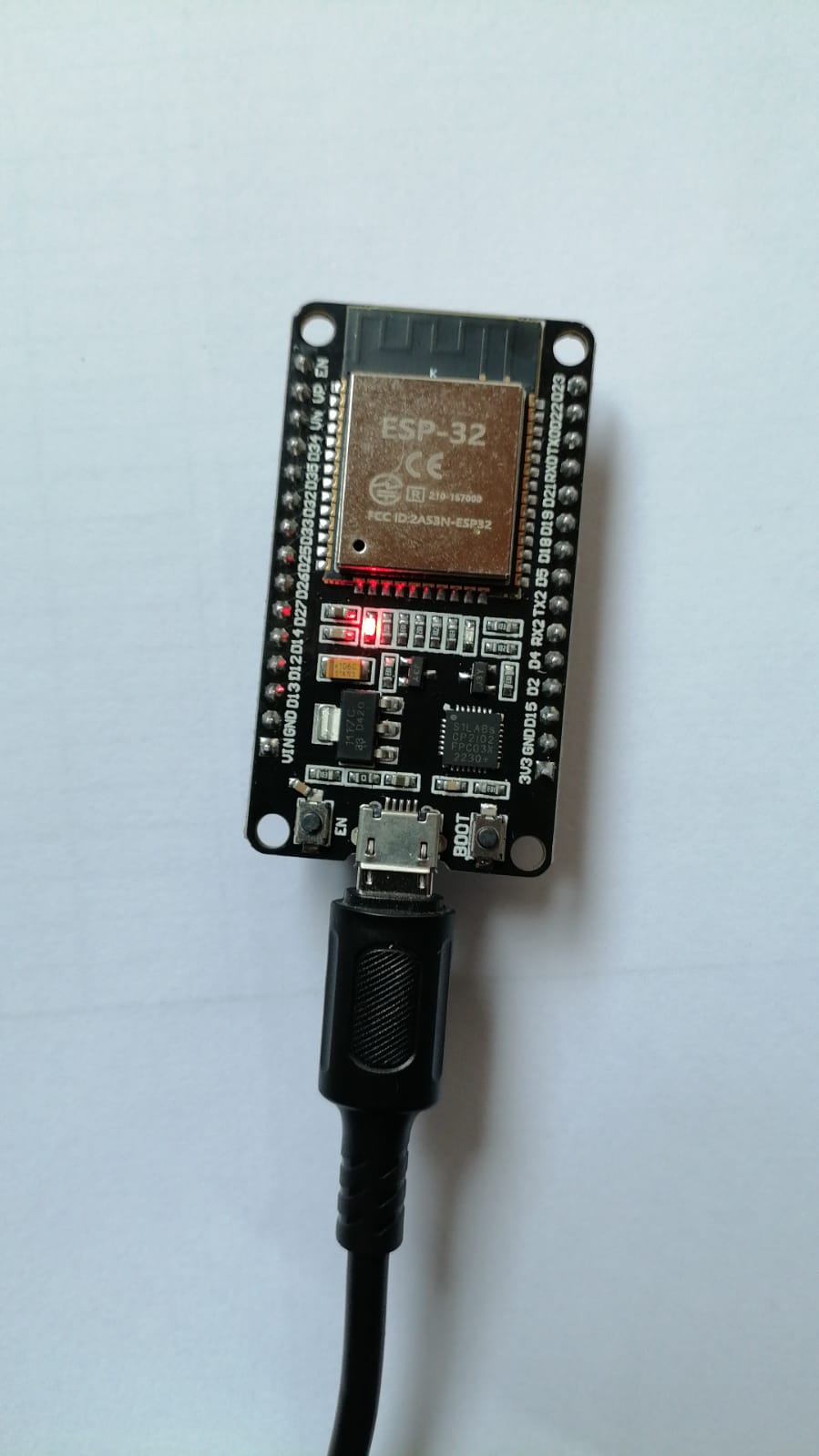
Чтобы стереть флэш-память на ESP32 с помощью командной строки или окна терминала, в вашей системе должна быть установлена последняя версия Python.
После установки Python запишите или запомните его версию.
Чтобы стереть флэш-память ESP32, сначала нужно установить инструмент ESP на свой компьютер.
Откройте терминал Windows или командную строку и введите следующую команду.
py -3.13 -m pip install esptool
После этого нажмите Enter.
В приведённой выше команде 3.13 обозначает номер версии Python.
Теперь подключите плату ESP32 к вашей системе (посмотрите на каком порту находится устройство, в моем случае это порт COM4) нажмите и удерживайте кнопку Boot на плате ESP32.
После этого скопируйте следующую команду.
py -3.13 -m esptool --chip ESP32 --port COM4 erase-flash
Вставьте её в окно командной строки и нажмите Enter.
Выполнение указанной выше команды приведет к очистке флэш-памяти чипа ESP32.
Не отпускайте кнопку загрузки на плате ESP32 до тех пор, пока команда не будет успешно выполнена.
Вывод будет примерно таким:
C:/Users/PC>py -3.13 -m esptool --chip ESP32 --port COM4 erase-flash
esptool v5.1.0
Connected to ESP32 on COM4:
Chip type: ESP32-D0WD-V3 (revision v3.1)
Features: Wi-Fi, BT, Dual Core + LP Core, 240MHz, Vref calibration in eFuse, Coding Scheme None
Crystal frequency: 40MHz
MAC: 44:1d:64:f3:85:9c
Stub flasher running.
Flash memory erased successfully in 0.6 seconds.
Hard resetting via RTS pin...
Всё, память очищена.
Как выбрать серверный SSD
23 июня 2025 в 16:17 - Компьютеры и оргтехника - Нет комментариев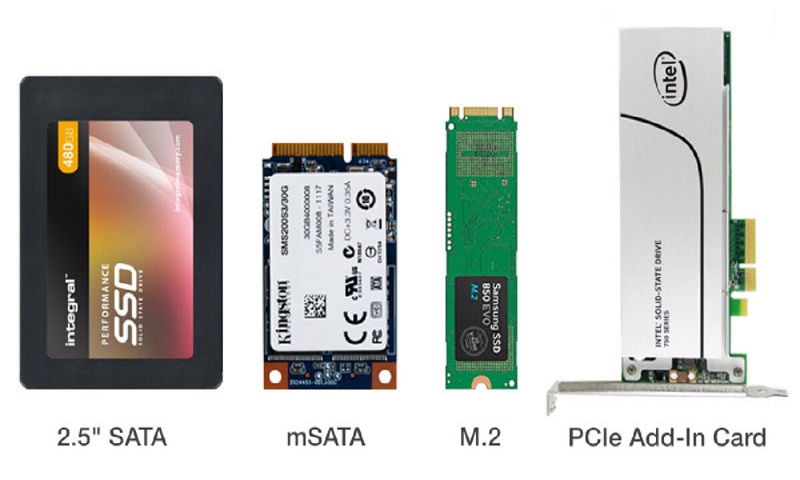
## Как выбрать серверный SSD
### Основные критерии выбора
При выборе серверного SSD необходимо учитывать следующие ключевые параметры:
* **Тип рабочей нагрузки** (базы данных, виртуализация, файловое хранилище)
* **Требуемая производительность** (IOPS, скорость чтения/записи)
* **Форм-фактор и интерфейс** подключения
* **Объем хранилища**
* **Надежность и отказоустойчивость**
* **Срок службы** и гарантийные обязательства
### Типы SSD по назначению
* **SSD Read Intensive** - оптимизированы для операций чтения, идеальны для:
* Серверов баз данных
* Кэширующих систем
* Систем с преобладанием операций чтения
* **SSD Mixed Use** - универсальные решения для:
* Рабочих станций
* Серверов приложений
* Систем виртуализации
### Форм-факторы и интерфейсы
* **2.5" SATA SSD**
* Самый распространенный вариант
* Оптимальное соотношение цена/производительность
* Подходит для большинства серверных задач
* **M.2 NVMe SSD**
* Высокая производительность
* Компактные размеры
* Подключение через материнскую плату
* **U.2 NVMe SSD**
* Максимальная производительность
* Для высоконагруженных серверов
* Форм-фактор 2.5"
### Типы памяти
* **SLC** (однобитовые ячейки)
* Максимальная надежность и скорость
* Используется в критически важных системах
* **MLC** (двухбитовые ячейки)
* Оптимальный баланс цена/качество
* Для профессиональных решений
* **TLC** (трехбитовые ячейки)
* Большая емкость при умеренной стоимости
* Для стандартных серверных задач
* **QLC** (четырехбитовые ячейки)
* Максимальная плотность хранения
* Для некритичных задач
### Рекомендации по выбору
* Для **баз данных**:
* NVMe интерфейс
* U.2 или M.2 форм-фактор
* SSD Read Intensive
* Память SLC/MLC
* Для **виртуализации**:
* SATA или SAS интерфейс
* 2.5" форм-фактор
* SSD Mixed Use
* Память MLC/TLC
* Для **файловых серверов**:
* SAS интерфейс
* 2.5" форм-фактор
* SSD Mixed Use
* Память TLC
### Дополнительные факторы
* Поддержка **RAID-массивов**
* Наличие **кэш-памяти**
* **Уровень защиты** данных
* **Энергонезависимая память**
* **Мониторинг состояния** (S.M.A.R.T.)
При выборе конкретного решения рекомендуется проконсультироваться со специалистами, которые помогут подобрать оптимальный вариант под ваши задачи с учетом бюджета и требований к производительности.
NVIDIA Tesla H100 NVL
17 июня 2025 в 16:52 - Компьютеры и оргтехника - Нет комментариев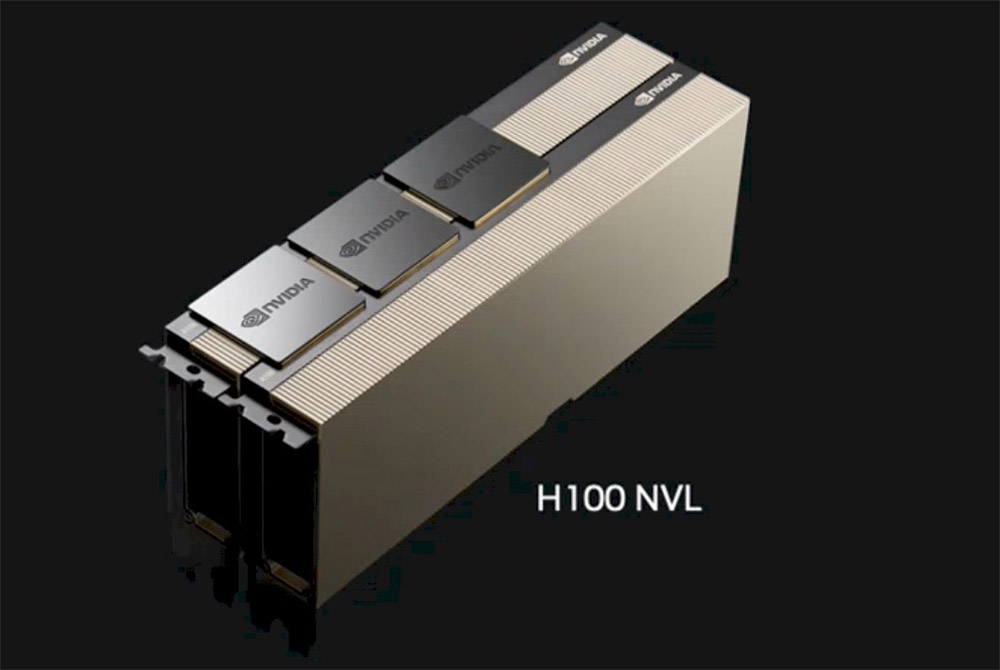
NVIDIA Tesla H100 NVL - это специализированный ускоритель для систем искусственного интеллекта и больших языковых моделей (LLM), основанный на архитектуре Grace Hopper.
Основные характеристики:
-
Память: 94 ГБ HBM3 (использует все 6 тайлов памяти)
-
Интерфейс: PCI Express 5.0 x16
-
Архитектура: GH100 GPU
-
Вычислительные блоки: 16.896 блоков FP32
-
Пропускная способность памяти: 3.94 Тбайт/с
-
NVLink: до 600 Гбайт/с
-
Энергопотребление: до 400 Вт на каждый GPU
Особенности устройства:
-
Состоит из двух печатных плат, на каждой установлен отдельный GH100 GPU
-
Поддерживает установку до 4 ускорителей в один сервер
-
Имеет два независимых GPU, соединенных между собой через NVLink
-
Обеспечивает производительность, эквивалентную двум ускорителям H100 SXM5
Назначение:
-
Обработка больших языковых моделей
-
Искусственный интеллект и машинное обучение
-
Высокопроизводительные вычисления
-
Работа с современными моделями типа GPT-4
Важно отметить, что H100 NVL является гибридным решением между версиями SXM5 и PCI Express, оптимизированным для работы с ИИ-приложениями. Ускоритель особенно эффективен для задач, требующих большой емкости памяти и высокой пропускной способности.
На рынке устройство появилось во второй половине 2023 года, его цена сопоставима с предшественником A100, который стоил около 17 000 евро.
Kingston KC3000 2048GB
16 июня 2025 в 17:57 - Компьютеры и оргтехника - Нет комментариев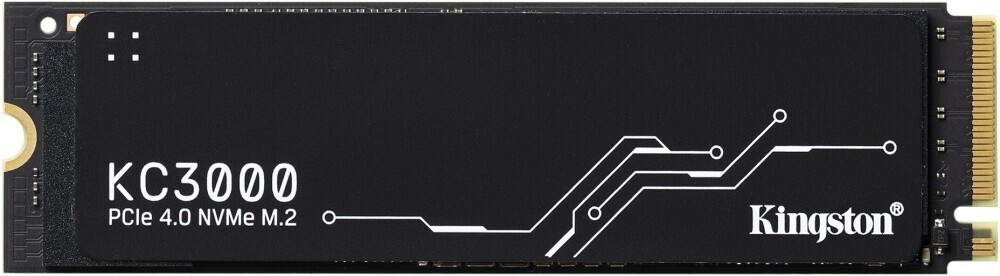
Kingston KC3000 - это высокопроизводительный внутренний SSD-накопитель формата M.2 с объемом 2048 ГБ (2 ТБ).
Основные характеристики:
-
Форм-фактор: M.2 2280
-
Интерфейс: PCIe 4.0 x4 NVMe
-
Тип памяти: 3D TLC NAND
-
Контроллер: Phison E18
-
Скорость чтения/записи: до 7000 МБ/с
-
Размеры: 80 x 22 x 3,5 мм
-
Вес: 9,7 г
-
Рабочая температура: от 0 до 70°C
-
Гарантия: 5 лет
Накопитель оснащен графеновым алюминиевым теплоотводом, который предотвращает перегрев при интенсивных нагрузках. Благодаря интерфейсу PCIe 4.0 и технологии NVMe обеспечивает максимальную скорость передачи данных, что особенно важно при работе с ресурсоемкими приложениями.
Идеально подходит для:
-
3D-визуализации
-
Работы с контентом 4K+
-
Игр
-
Профессиональной обработки видео
-
Работы с большими объемами данных
Накопитель имеет высокую надежность с показателем средней наработки на отказ 2 000 000 часов и устойчив к вибрациям как в рабочем, так и в нерабочем состоянии. Объем 2 ТБ позволяет хранить большое количество данных при сохранении высокой скорости работы системы.
ASUS Vivobook 16X
16 июня 2025 в 14:57 - Компьютеры и оргтехника - Нет комментариев
**ASUS Vivobook 16X K3604VA-MB232** - это современный ноутбук, сочетающий в себе элегантный дизайн и высокую производительность. Он идеально подходит как для работы, так и для учебы.
Основные характеристики:
* **Экран**: 16-дюймовый IPS-дисплей с разрешением 1920x1200 пикселей и частотой обновления 60 Гц
* **Процессор**: Intel Core i7 1355U с 10 ядрами
* **Оперативная память**: 16 ГБ DDR4
* **Накопитель**: SSD 512 Gb
* **Графика**: встроенная Intel Iris Xe Graphics
* **Операционная система**: без предустановленной ОС
* **Вес**: 1.9 кг
Дополнительные особенности:
* **Беспроводные интерфейсы**: Wi-Fi 802.11ac и Bluetooth 5.1
* **Порты**: USB 2.0 Type A, USB 3.2, USB Type-C, HDMI, аудиоразъем 3.5 мм
* **Корпус**: серебристый цвет
* **Клавиатура**: с русской и английской раскладкой
* **Дополнительные функции**: веб-камера и встроенный микрофон
Этот ноутбук отлично подходит для:
* Работы с офисными приложениями
* Многозадачности
* Графических задач
* Легких игр
* Учебы
* Развлечений
Благодаря компактным размерам и относительно небольшому весу, устройство удобно брать с собой в поездки или на занятия. Отсутствие предустановленной операционной системы дает возможность настроить ноутбук под собственные предпочтения.
MBR или GPT: что лучше для SSD?
9 мая 2024 в 21:32 - Компьютеры и оргтехника - Нет комментариев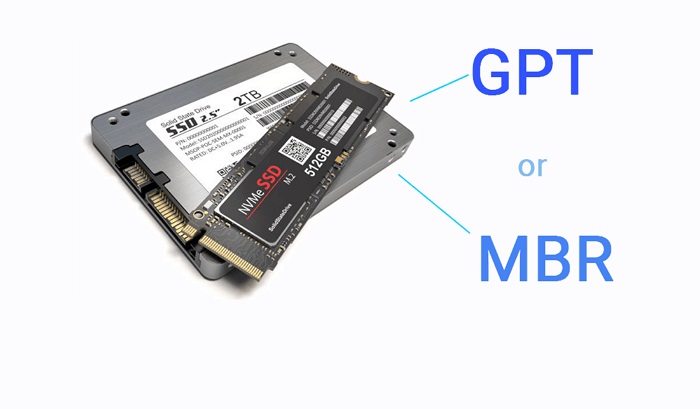
**MBR или GPT: что лучше для SSD?**
При выборе структуры разделов для вашего SSD (твердотельного накопителя) важно учесть несколько ключевых факторов.
MBR (Master Boot Record) — это классическая структура разделов, которая была разработана в 1980-х годах. Она широко используется на большинстве компьютеров и совместима с большинством операционных систем. MBR позволяет создавать до четырёх основных разделов на диске и один дополнительный раздел для расширенного использования. Однако максимальный объём диска, поддерживаемый MBR, составляет всего 2 ТБ.
Основные преимущества MBR:
* Широкая совместимость с различными операционными системами.
* Простота настройки и использования.
Недостатки MBR:
* Ограничение на количество разделов и их размер.
* Уязвимость к ошибкам и сбоям.
GPT (GUID Partition Table) — это более современная структура разделов, которая разработана для замены MBR. Она используется в современных компьютерах и совместима с операционными системами, поддерживающими UEFI. GPT позволяет создавать неограниченное количество разделов на диске и поддерживает диски объёмом до 9,4 зеттабайт.
Основные преимущества GPT:
* Неограниченное количество разделов и их размер.
* Повышенная надёжность и безопасность.
Недостатки GPT:
* Меньшая совместимость с устаревшими операционными системами.
* Более сложная настройка и использование.
Для SSD лучше использовать GPT, так как эта структура разделов обеспечивает большую гибкость и надёжность. GPT позволяет создавать неограниченное количество разделов любого размера, что особенно полезно для SSD, где каждый раздел может использоваться для отдельной операционной системы или приложения. Кроме того, GPT обеспечивает повышенную надёжность и безопасность благодаря использованию уникальных идентификаторов GUID для каждого раздела.
Однако стоит отметить, что выбор между MBR и GPT зависит от ваших конкретных потребностей и условий использования. Если у вас диск небольшого объёма и вам не нужно большое количество разделов, то MBR может быть хорошим выбором. Однако если у вас диск большого объёма или вы хотите иметь возможность создавать множество разделов, то GPT может быть лучшим вариантом.
MBR или GPT: что выбрать при установке системы
9 мая 2024 в 21:15 - Компьютеры и оргтехника - Нет комментариев
**MBR или GPT: что выбрать при установке системы?**
При установке операционной системы на компьютер или другое устройство хранения данных важно правильно выбрать структуру разделов диска. Существует два основных типа таких структур: MBR (Master Boot Record) и GPT (GUID Partition Table).
MBR — это классическая структура разделов, которая была разработана ещё в 1980-х годах. Она используется на большинстве компьютеров и совместима с большинством операционных систем. MBR позволяет создавать до четырёх основных разделов на диске и один дополнительный раздел для расширенного использования. Максимальный объём диска, который поддерживает MBR, составляет 2 ТБ.
Основные преимущества MBR:
* широкая совместимость с различными операционными системами;
* простота настройки и использования.
Недостатки MBR:
* ограничение на количество разделов и их размер;
* уязвимость к ошибкам и сбоям.
GPT — это более современная структура разделов, разработанная для замены MBR. Она используется в современных компьютерах и совместима с операционными системами, поддерживающими UEFI. GPT позволяет создавать неограниченное количество разделов на диске и поддерживает диски объёмом до 9,4 зеттабайта.
Основные преимущества GPT:
* неограниченное количество разделов и их размер;
* повышенная надёжность и безопасность.
Недостатки GPT:
* меньшая совместимость с устаревшими операционными системами;
* более сложная настройка и использование.
Выбор между MBR и GPT зависит от ваших конкретных потребностей и условий использования. Если вам нужна максимальная совместимость с устаревшим оборудованием и системами, а также если вы работаете с дисками размером менее 2 ТБ, то MBR может быть предпочтительным выбором. Однако если вы планируете использовать диски большого объёма или хотите иметь возможность создавать множество разделов, то GPT может быть лучшим вариантом. Также учтите, что GPT требует поддержки UEFI, что может быть недоступно на некоторых старых устройствах.
В заключение, выбор между MBR и GPT зависит от ваших конкретных потребностей и условий использования. Если вы работаете с дисками небольшого объёма и не нуждаетесь в большом количестве разделов, то MBR может быть хорошим выбором. Однако если вы работаете с дисками большого объёма или хотите иметь возможность создавать множество разделов, то GPT может быть лучшим вариантом.
Производительность Windows 10 Home и Pro
16 февраля 2024 в 04:46 - Компьютеры и оргтехника - Нет комментариев
Производительность Windows 10 Home и Pro: что нужно знать?
Windows 10 — одна из самых популярных операционных систем в мире, разработанная компанией Microsoft. Она предлагает широкий спектр возможностей и функций, от базовых до профессиональных. Две основные версии этой ОС — Windows 10 Домашняя и Профессиональная. В данной статье мы рассмотрим особенности производительности этих версий и то, что нужно знать при выборе между ними.
Windows 10 Домашняя — это базовая версия операционной системы, предназначенная для домашнего использования. Она включает в себя основные функции, такие как поддержка сенсорных экранов, Cortana, различные приложения и магазин Windows Store. Эта версия идеально подходит для тех, кто ищет простую и удобную операционную систему для своего домашнего компьютера или ноутбука.
С другой стороны, Windows 10 Профессиональная — это более продвинутая версия операционной системы, предназначенная для корпоративных пользователей и предприятий. Она имеет множество дополнительных функций, таких как управление мобильными устройствами, Direct Access и BitLocker. Кроме того, она предлагает расширенные инструменты для администрирования, что делает ее идеальной для малого и среднего бизнеса.
При сравнении производительности Windows 10 Home и Professional стоит учитывать, что они предназначены для разных целей. Домашняя версия больше ориентирована на обычных пользователей и их потребности, а Профессиональная версия предлагает более расширенные возможности и инструменты для предприятий и администраторов.
Однако, если сравнивать производительность этих двух версий на одном и том же оборудовании, то разница может быть не такой значительной. Это связано с тем, что обе версии используют те же ядра процессора и имеют одинаковый объем оперативной памяти. В результате, разница в производительности может быть заметна только при выполнении сложных задач, таких как редактирование видео или работа с большим количеством файлов.
Выбор между Windows 10 Домашней и Профессиональной зависит от ваших потребностей. Если вы обычный пользователь, который ищет простую и удобную операционную систему, то Домашняя версия будет идеальным выбором. Если же вы работаете в бизнесе или предприятии и нуждаетесь в дополнительных функциях и инструментах, то Профессиональная версия будет более подходящим выбором.
Почему NAS-серверы остаются востребованными?
14 февраля 2024 в 18:34 - Компьютеры и оргтехника - Нет комментариев
NAS-серверы, или сетевые хранилища, являются одним из самых популярных и востребованных типов серверного оборудования. Они обеспечивают надежное хранение данных, доступное для множества пользователей одновременно. В этой статье мы разберемся, почему NAS-серверы продолжают оставаться актуальными и востребованными.
Преимущества использования NAS-серверов
Масштабируемость: NAS-серверы легко масштабируются в соответствии с растущими потребностями бизнеса или домашнего использования. Добавление новых дисков или увеличение их объема позволяет увеличить объем хранимых данных без необходимости замены всего сервера.
Простота использования: NAS-серверы обычно просты в настройке и использовании. Большинство из них имеют веб-интерфейс, который позволяет пользователям управлять своим хранилищем без необходимости знания сложных команд или настройки сети.
Совместимость: большинство NAS-серверов совместимы с различными операционными системами и устройствами, что позволяет пользователям легко обмениваться и синхронизировать свои данные.
Энергоэффективность: по сравнению с другими типами серверов, NAS-серверы потребляют меньше энергии, что может привести к снижению затрат на электроэнергию.
Безопасность: многие NAS-серверы предлагают встроенные функции безопасности, такие как шифрование данных и аутентификация пользователей, для защиты ваших данных от несанкционированного доступа.
Тенденции и перспективы развития рынка NAS-серверов
Рынок NAS-серверов продолжает расти и развиваться. Основные тенденции включают:
Увеличение спроса на гибридные и all-flash NAS-системы, обеспечивающие высокую производительность и быстрый доступ к данным.
Рост популярности решений для сетевого хранения данных с поддержкой искусственного интеллекта и машинного обучения.
Развитие облачных хранилищ и интеграция NAS-систем с облачными платформами для обеспечения бесшовного доступа к данным.
NAS-серверы стали неотъемлемой частью современного мира благодаря своей простоте, масштабируемости и доступности. Они идеально подходят для малого и среднего бизнеса, домашнего использования и других областей, где требуется надежное и недорогое хранение данных. Учитывая растущие потребности пользователей и развитие технологий, можно с уверенностью сказать, что NAS-серверы будут оставаться востребованными в ближайшие годы.
Флагманский Intel Core i9-14900k до 6.0 ГГц
12 февраля 2024 в 17:32 - Компьютеры и оргтехника - Нет комментариев
Intel Core i9-14900K – это один из самых мощных и высокопроизводительных процессоров на рынке, разработанный компанией Intel. Он принадлежит к семейству Raptor Lake и является одним из последних новинок в мире процессоров. Этот процессор обещает значительное увеличение производительности по сравнению с предыдущими поколениями и представляет собой отличный выбор для энтузиастов и геймеров, которые хотят получить максимальную производительность от своего компьютера.
Основные характеристики Intel Core i9-14900K включают 16 ядер (8 производительных и 8 эффективных) и 24 потока, что обеспечивает высокую производительность при выполнении многопоточных задач. Максимальная тактовая частота процессора составляет 5.3 ГГц для производительных ядер и 3.6 ГГц для эффективных ядер. В турбо-режиме максимальная частота может достигать до 6.0 ГГц на одно ядро, что делает этот процессор одним из самых быстрых на рынке.
Одним из главных преимуществ Intel Core i9-14900K является его поддержка памяти DDR5-5600 и DDR4-3200, что гарантирует совместимость с современными материнскими платами и позволяет использовать все возможности оперативной памяти для увеличения производительности системы.
Кроме того, процессор поддерживает интерфейс PCIe 5.0, что позволяет использовать высокоскоростные SSD-накопители и другие устройства для повышения скорости работы с данными.
Энергопотребление Intel Core i9-14900K составляет около 125 Вт, что требует использования мощной системы охлаждения для обеспечения стабильной работы. Однако, благодаря технологии Turbo Boost, процессор может автоматически снижать энергопотребление, чтобы сохранить оптимальный баланс между производительностью и энергопотреблением.
В целом, Intel Core i9-14900K представляет собой мощный и современный процессор, который идеально подходит для высокопроизводительных систем и работы с ресурсоемкими приложениями, такими как 3D-моделирование, видеомонтаж и игры с высокой графикой. Однако стоит учесть, что высокая производительность требует соответствующих комплектующих и может оказаться избыточной для некоторых пользователей.
1000 ГБ 2.5" SATA накопитель Apacer AS350X [AP1TBAS350XR-1]
6 февраля 2024 в 18:43 - Компьютеры и оргтехника - Нет комментариев
Представляем вашему вниманию обзор одного из самых популярных и надежных накопителей на рынке - Apacer AS350x.
Этот SSD-накопитель с объемом памяти в 1000 гигабайт станет отличным выбором для тех, кто хочет увеличить производительность своего компьютера или ноутбука без лишних затрат.
Особенности Apacer AS350x:
Высокая скорость чтения и записи данных - до 560 МБ/с и 540 МБ/с соответственно.
Низкое энергопотребление и тепловыделение - идеально подходит для ноутбуков.
Поддержка TRIM - оптимизация быстродействия и долговечности SSD.
Бесшумная работа - отсутствие движущихся частей делает его идеальным для использования в тихой обстановке.
Возможность установки в качестве системного диска для увеличения производительности компьютера.
Применение Apacer AS350x:
SSD-накопитель Apacer AS350x может быть использован для различных задач:
Увеличение производительности - установка в качестве системного накопителя позволит существенно ускорить работу вашего компьютера.
Хранение данных - благодаря большому объему памяти, вы сможете хранить все свои файлы на одном диске, не занимая место на жестком диске.
Резервное копирование - используйте Apacer AS350x для создания резервных копий важных данных.
Установка игр - быстрый SSD позволит значительно сократить время загрузки уровней и сохранений.
Виртуализация - для повышения производительности виртуальных машин можно использовать Apacer AS350x в качестве диска-кэша.
1000 Гб 2.5” SATA Накопитель Apacer AS350x представляет собой надежный и производительный SSD, который идеально подойдет для повышения быстродействия вашего компьютера или ноутбука.
Благодаря доступной цене и высокой скорости работы, этот накопитель является одним из лучших выборов на рынке.
Xerox phaser 7100n ошибка 124-315
22 апреля 2023 в 19:00 - Компьютеры и оргтехника - Нет комментариев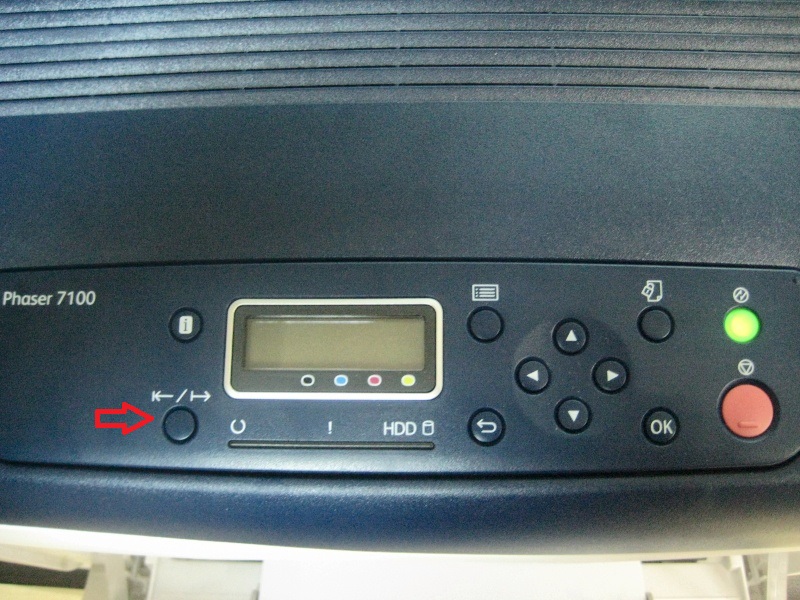
Ошибка 124-315 на принтере Xerox Phaser 7100N может возникнуть при ряде обстоятельств - например несоответствия серийного номера продукта.
Для устранения этой ошибки нам нужно попасть в сервисное меню аппарата.
Как это сделать описано ниже.
Примечание: Процедура настройки серийного номера устройства DC132 доступна только при возникновении ошибки 124-315.
Процедура DC132 Set Serial обеспечивает доступ к устранению несоответствия серийного номера продукта.
Вход в Меню возможен только при возникновении следующих ошибок:
• 124-324 (счетчик выставления счетов не совпадает в 3 местах)
• 124-325 (при попытке исправить счетчик выставления счетов в 1 местоположении не удается автоматически исправить счетчик выставления счетов)
• 124-312 (Любое несоответствие номера изделия)
• 124-313 (Любое несоответствие серийного номера)
• 124-315 (сбой системы DC132-2)
• 124-317 (сбой системы DC132-4)
• 124-319 (сбой системы DC132-8)
• 124-344, C124-345, C124-346, C124-347, C124-348, C124-349
ВНИМАНИЕ: Функции описанных здесь меню оказывают большое влияние на качество печати и работу принтера.
• 3 местоположения, содержащие информацию - MCU PWB (местоположение x1) и I/P PWB (местоположения x2), каждое из которых содержит серийный номер, номер продукта и счетчик выставления счетов.
• На дисплее панели управления IOT - это PWB MCU, в то время как SYS1 и SYS2 - это PWB ввода-вывода.
Включите устройство и дождитесь появления ошибки.
Войдите в меню сервисной диагностики для этого нажмите и удерживайте стрелку вправо, вместе с ней нажмите и удерживайте стрелку влево.
Отпустите обе кнопки.
Нажмите кнопку "Онлайн" (см.картинку, кнопка отмечена стрелкой) в течение 3 секунд. Появится экран профилактической диагностики.
Нажмите стрелку вниз и перейдите к настройке.
Нажмите стрелку вправо и перейдите к настройке DC131 NVM R/W.
Нажмите стрелку вниз и перейдите к настройке DC132 Set Serial.
Нажмите стрелку вправо, чтобы отобразить серийный номер экрана SYS1. Нажмите стрелку вниз, чтобы отобразить серийный номер экрана SYS2.
Нажмите стрелку вниз еще несколько раз, отобразится номер изделия, цветной счетчик, Цвет счетчика 1, Цвет счетчика 2 и значения черного цвета счетчика будут отображаться последовательно для SYS1, SYS2 и IOT.
Серийный номер и номер изделия нового PWB всегда отображаются со знаком “*”.
Нажмите стрелку вниз, чтобы отобразить экран для выбора неустановленного PWB.
PWB, отображаемое значение которого содержит “*” (новый PWB или PWB с поврежденными данными)
Кроме того, если все PWB содержат “*” из-за каких-либо проблем, они не будут отображаться на следующем экране.
Нажмите стрелку влево и выберите PWB с помощью стрелок вниз/вверх. Подтвердите целевой PWB, нажав ОК, чтобы отобразить “*” в правой части PWB.
Должно отобразится Target PWBA и чуть ниже IOT.
Нажмите OK, чтобы отобразить экран ввода серийного номера.
Примечание: Используйте стрелки влево/вправо для перемещения курсора и стрелки вниз/вверх для изменения номера.
Нажмите OK, чтобы подтвердить серийный номер.
Если серийный номер указан правильно, отобразится экран повторного ввода для подтверждения.
Примечание: Используйте стрелки влево/вправо для перемещения курсора и стрелки вниз/вверх для изменения номера.
Нажмите OK, чтобы подтвердить серийный номер.
Если серийный номер их ввода также указан правильно, появится экран "Установка серийного номера выполняется", а затем, через некоторое время, появится экран "Установка серийного номера завершена".
Будет отображаться на экране DC132 Set Serial и чуть ниже In progress, а затем, DC132 Set Serial Completed
Если серийный номер указан неверно, появится экран DC132 Set Serial - Серийный номер NG. Нажмите OK, чтобы вернуться к экрану ввода.
Нажмите Menu, чтобы вернуться к экрану меню Диагностика - настройка.
Если все сделано верно выключите, а затем включите аппарат.