Компьютеры и оргтехника
Драйвера для сканера Mustek BearPaw 2448CS Plus
15 января 2017 в 14:25 - Компьютеры и оргтехника - Нет комментариевОпять обращаемся к поисковикам и находим, как правило, кучу предложений для скачивания данного программного обеспечения и… Уродцы, наверно зарабатывающие или пытающиеся заработать на скачивании файлов, в лучшем случае подсунут вам какой-нибудь универсальный установщик. Эдакую, порнографию, которая лезет во все и изо всех щелей. А в худшем – вы скачаете себе вирус (ы) и не о каком столь нужном драйвере речи не идет. Другие умельцы подсовывают ПО вообще не имеющее отношение к сканеру, а в нагрузку огромную кучу говна типа АДВЕГО и прочей херни. Таким образом вы не получите ничего нужного, а лишь только расстроитесь сильно или не очень и отложите решение возникшей проблемы. Собственно я поступал так же, пока не нашел столь нужный мне драйвер. С подачи супруги, которой срочно нужно было отсканировать документы.
Драйвер 200_ затертого года, работает без проблем, настроек минимум, думаю, разберетесь…
Скачать, распаковать архив, запустить setup, перезагрузить ПК.
CH341A
26 декабря 2014 в 17:30 - Компьютеры и оргтехника - Нет комментариев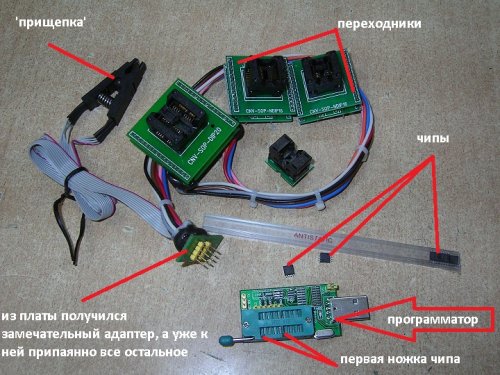
Компания SAMSUNG начала выпуск новой линейки принтеров, в которых версия встроенного ПО не позволяет использовать так называемые "фикс - прошивки".
До момента приобретения программатора на CH341A и я испытывал затруднения, а точнее невозможность установки "фикс - прошивки". В итоге, до того как был получен программатор, собралось с десяток принтеров и несколько не очень довольных клиентов.
Наконец-то пришла посылка и увы обещанного ПО и описания вместе с устройством не было. Поэтому для тех, кто столкнулся с похожей проблемой и эта статья.
Было найдено и проверено несколько вариантов ПО для программатора и сделана остановка на CH341 – V 1.17 драйвера входят в комплект – СКАЧАТЬ.
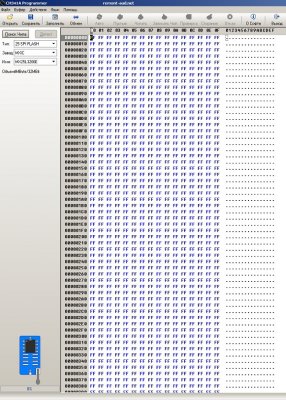
Почему именно эта версия, да просто потому, что проверена многократно и мин в ней нет. Таких, как приклеенные "трояны", не рабочая версия, без поддержки русского языка и т.п. Одно "НО" в версии 1.17 на картинке в левом нижнем углу не правильно показано подключение чипа, как 24, так и 25 соответственно. Поэтому обязательно проверяйте правильность подключения (пайки) чипа к программатору. Если используете дополнительную плату (идет в комплекте) поставьте на ней метку для первой ножки чипа. Также отметьте положение первой ножки на платах с адаптерами. Поверьте, очень поможет.
В остальном, программатор работает как надо. Для более полного использования возможностей программатора, приобретите дополнительные модули (адаптеры) такие как – прищепка, адаптеры SOP под DIP 20, DIP 16 и т.д. и т.д. и т.д. (см. фото). Все зависит от типа задач, которые будете выполнять с помощью программатора.
Как использовать программатор CH341A ?
Первые шаги, и мои тоже. Все подключения выполнены к ПК работающему на WIN 7 – 32.
Подключаем программатор к ПК. Устанавливаем (в ручную) драйвера. К отключенному программатору подключаем или припаиваем нужный чип. Программатор, опять подключаем к ПК. Первый признак того, что чип вставлен правильно – светодиод в программаторе светит ярко, как светил и без подключенного чипа. Если светит тускло и возможно пошел дымок, вы спалили чип, а вместе с ним могли "убить" и программатор. Не будем о грустном, будем считать, что все сделали правильно и запустим программу 1.17, в открывшемся окне программы нажимаем кнопку "детект" – чип, подключенный к программатору должен определиться. Если нет, проверьте еще раз подключение чипа. Особенно это касается момента, если используется "прищепка". Если все правильно и чип не определяется и не читается соответственно – чип "мертв". Вставляем, а лучше припаиваем заведомо исправный чип, все запускаем, и – о чудо, чип определился. Маленькое отступление, автоматическое определение типа чипа справедливо только для 25 серии, и-то не всегда определяется корректно. Поэтому в некоторых случаях придется воспользоваться функцией выбора чипа самостоятельно. После того, как все заработало, можете попробовать записать в чип какую-либо информацию. Вбейте несколько строк с клавиатуры, к примеру, одних единиц и нажмите в меню программы "записать". В левом нижнем углу экрана программы должен начаться прогресс выполнения. После записи сохраните этот файл, перейдя по соответствующим вкладкам в меню программы. Теперь сотрите все из чипа, нажав в меню "стирание", проверьте чип "пуст". Затем вновь запишите в чип тот файл, который сохранили (меню-файл-открыть и выбрать сохраненный файл). Содержимое файла, в данном случае единиц, отобразится в окне программы, жмем "записать". После успешного выполнения программа сообщит о том, что "буфер и чип - ok" или "буфер и чип - совпадают", а это значит, что все получилось.
Вот такое, может быть не очень емкое, но правильное направление изложено в этой статье. Совсем забыл, если будет использоваться чип, взятый из принтера, прежде чем его стирать сохраните его содержимое. И десяток принтеров успешно "прошились" за два дня.
Дерзайте и успехов!
P.S.
ch341a содержимое чипа не совпадает с буфером?
Такой запрос или вопрос все чаще стал возникать у пользователей данного программатора.
Из собственного опыта – несколько примеров, это конечно не истина в первой инстанции.
1. Банально битый чип – читается, стирается, но не записывается.
2. Объём памяти чипа мал или велик, да, да именно так. Используйте соответствующие компоненты, не пытайтесь залить бензин в дизельный двигатель и наоборот.
3. Если используете переходники, а стоит чип припаивать, нет контакта на одной из ног.
4. Ленитесь выпаивать чип из платы и пытаетесь прошить прямо в устройстве. Рискуете.
Повторюсь – самое надежное чип впаивать перед чтением /прошивкой. Не изобретайте велосипед, используйте только соответствующие компоненты. У меня был случай, когда чип абсалютный аналог, но в DIP корпусе просто не работал. Когда был куплен тот, который нужен, и прошит, устройство заработало нормально…
P.S. Как вариант или варианты - битность используемых чипов, а так же версии и качество самой программы...
Как сделать загрузочную флешку? Или ZALMAN – 300
13 сентября 2014 в 11:25 - Компьютеры и оргтехника - Нет комментариев

Что касается настроек – сложностей возникнуть не должно. Первое что нужно сделать – создать раздел на HDD, который затем вставите в устройство. Опять хочется отметить форумы на которых как только не извращаются над жесткими дисками. Волосы встают дыбом, есть умники которые используют все ПО находящееся у них в компьютере, кроме стандартных средств операционной системы. Итак – подключите HDD к вашему ПК, в меню "Пуск" находим "компьютер" или на значке "Мой компьютер" жмем правую кнопку мыши. Переходим на вкладку "управление", в открывшемся окне находим строку "управление дисками" – переходим в этот раздел. В нем видим HDD, который требуется инициализировать, т.е. создать раздел и отформатировать. Создаем и форматируем, все теперь этот диск можно вставлять в девайс.
После подключения к ПК устройство все сделает само. Вам останется только добавить в папку _iso нужные для работы образы. После добавления образов, все они будут в списке, который можно просмотреть, используя левую кнопку девайса. То, что будет за границами папки _iso, останется простыми файлами и приложениями не участвующими в автозагрузке. И будут доступны как при обычном их хранении и использовании.
Следует отметить, что не стоит подключать устройство к USB на передней панели – увы, не хватает мощности по питанию.
Управление – интересные моменты.
Удерживая кнопку "Backup" подключаете устройство к ПК – включается защита от записи.
Нажимая в центр и удерживая левую кнопку, подключаете устройство к ПК – защита снимается.
Ну, а со всем остальным, думаю, разберетесь самостоятельно. Да-а, этот замечательный девайс обошелся в 3000 рублей вместе с HDD 500 Gb. И ни какого геморроя с созданием загрузочной флешки.
PS. Проблема с нехваткой по питанию, решилась путем приобретения дополнительного кабеля USB 3.0 с разъемом доп.питания.(см.фото)
Настройка Canon iR 2420
24 апреля 2014 в 16:40 - Компьютеры и оргтехника - Нет комментариев
Настройка Canon iR 2420
Столкнулся я с проблемой настройки iR 2420, а именно сканирования и печати по сети. Конечно же был задан вопрос и Яндексу и Гуглу, но увы просмотрев из выдачи ответов по тридцать не нашел достойного и разумного ответа, а вот жлобов и их ответов хоть отбавляй.
Поэтому потратив день для настройки, выкладываю все как есть, все как делал и хмырей удрученных собственной значимостью и неотразимостью просьба, если конечно решите оставлять комментарии, писать эти комментарии на своих жлобских форумах. Нормальные и адекватные люди, надеюсь, найдутся среди читателей и внесут поправки.
Замечу, все настройки сделаны относительно ОС Win7.
Итак, подключаем устройство к ПК. Надеюсь, Вы приобрели дополнительный модуль для сетевого подключения NW IF IN-E14, если нет-то это необходимо сделать и установить модуль в штатное место - драйвера и программа для сканера (Color Network Scan Gear) были взяты и установлены с дисков идущими в поставке вместе с iR 2420. Думаю установка этого ПО не вызовет затруднений у пользователей, только отмечу что автозагрузка с дисков не работает поэтому открываем в проводнике, выбираем нужное и устанавливаем. Для принтера – Canon iR2420 UFRII LT, для сканера приложение Color Network Scan Gear. Устанавливаем принтер как локальный с открытым сетевым доступом. Все подключено, ПО установлено, замечательно – далее просто смотрим сетевые настройки у себя на компьютере – в моем случае они таковы:
Адрес IPv4 – 192.168.1.11
Маска подсети IPv4 – 255.255.255.0
Шлюз по умолчанию IP-192.168.1.1
DNS серверы IPv4 087.241.233.068
081.017.002.171
Теперь переходим к панели на самом мфу, для входа в меню настроек жмем кнопку см. рисунок и выбираем: параметры системы→ok→параметры сети→ok→параметры TCP/IP→параметры IPv4→ok→параметры IP адреса→ok
2 пункт: IP адрес→ok→прописываем 192.168.001.150 – это будет адрес мфу→ok
3 пункт: маска подсети→ok→прописываем 255.255.255.000→ok
4 пункт: адрес шлюза→ok→прописываем 192.168.001.001→ok
Возвращаемся в параметры IPv4
4 пункт: параметры DNS→ok→параметры сервера DNS→ok
Первичный сервер DNS→ok→прописываем 087.241.233.068→ok
Вторичный сервер DNS→ok→прописываем 081.017.002.171→ok
После этого проверяем, все ли прописалось правильно. Жмем кнопку на панели см. рисунок, входим в пункт: сведения о сети→ok→IPv4→ok
IP адрес – должен быть 192.168.001.150
Маска подсети – 255.255.255.000
Адрес шлюза – 192.168.001.001
Отмечу, что проверяя сразу сведения о сети, я обнаружил только одни нули. После перекура и проверки всех вышеизложенных пунктов решил просто выключить мфу из розетки, да-да именно из розетки, а затем включил и о чудо все прописалось. Не знаю с чем это связано, но на всякий случай рассказываю и об этом.
Затем проверил ping 192.168.1.150 –t все замечательно, пробная печать без проблем. Для работы со сканером установил оболочку RiDoc, но подойдет и любая другая для работы с изображениями, например всем известный FineReader.
Вот вроде и все. МФУ работает, печатает, сканирует. Спасибо за внимание.